
COLUMN コラム
2026.3.16
HTMLを決まった日時に自動更新する方法【さくらのレンタルサーバー】
Webサイトの運用では、「特定の日時にページ内容を更新したい」というケースが少なくありません。例えば、キャンペーン開始・終了、期間限定のお知らせの切り替え、営業時間の変更などです。こうした更新作業を手動で行う場合、担当者が決まった時間に対応する必要があり、人的負担や更新漏れのリスクが発生します。
そこで便利なのが、サーバーのcron機能を利用した自動更新です。本記事では、さくらのレンタルサーバーを例に、HTMLファイルを決まった日時に自動更新する方法を紹介します。
本記事で紹介しているcronの設定方法についてはさくらのレンタルサーバーのサポートページでも確認できます。より詳しい情報は上記をご参照ください。
1. さくらのレンタルサーバーにログインする
まず、さくらのレンタルサーバーのサーバーコントロールパネルへログインします。
ログイン後、管理画面のメニュー > スクリプト設定 > cron設定へ進みます。
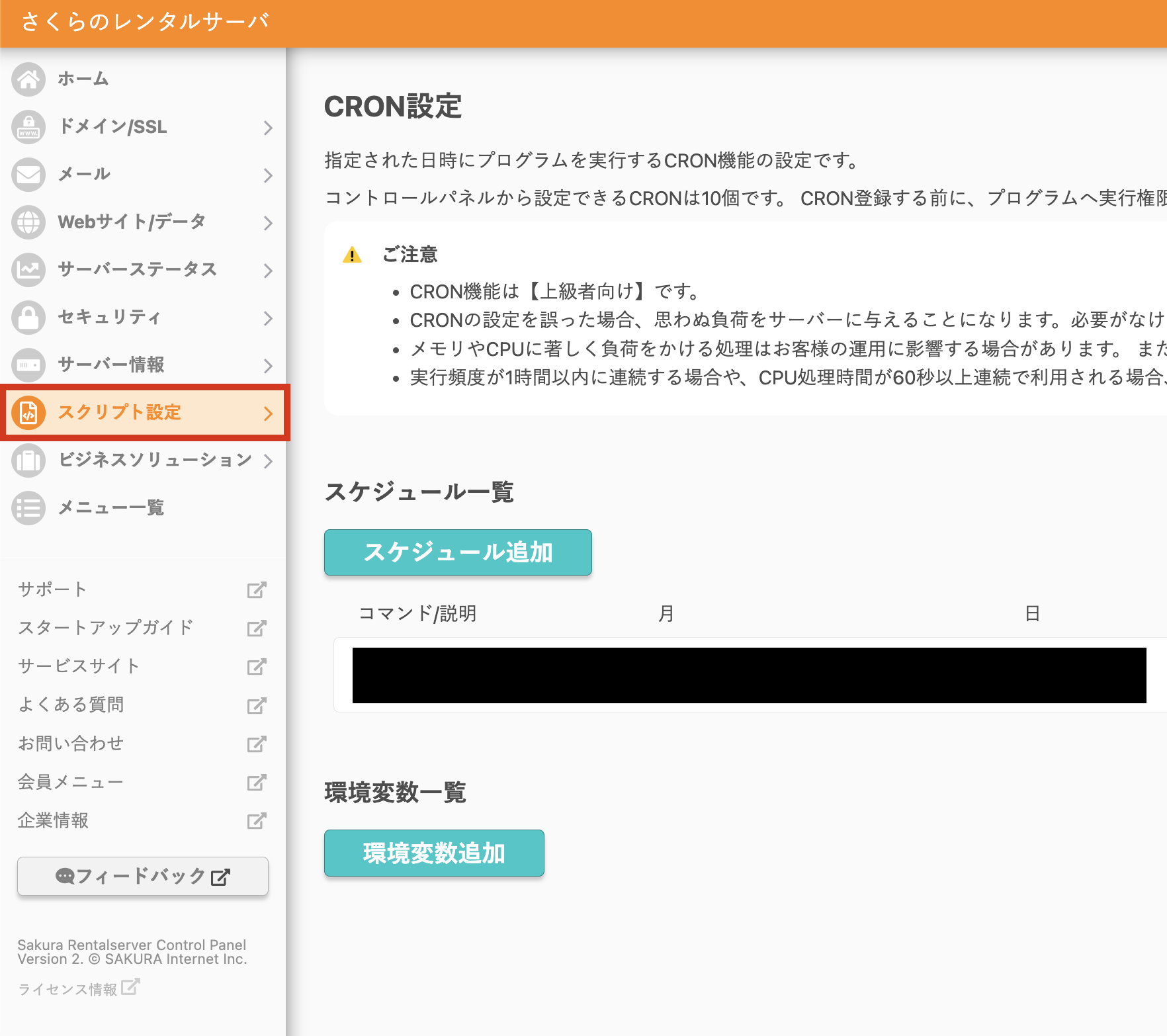
cronは、指定したコマンドを決まった時間に自動実行するための機能です。これを利用することで、HTMLファイルの差し替えやスクリプトの実行を自動化できます。
事前準備として、更新後のHTMLファイルをサーバー内に用意してください。
/home/ユーザー名/www/index.html(現在表示しているファイル)
/home/ユーザー名/www/index_new.html(更新後のファイル)
今回のcronでは、指定のタイミングでindex.htmlをindex_new.htmlの内容で上書きする処理を実行します。
実行後、index_new.htmlは削除され、最終的に残るファイルはindex.htmlのみになります。
そのため、公開URLはこれまでと同じで、変更する必要はありません。
2. cronを設定する
次に、cronの設定を行います。
同画面の「スケジュール追加」をクリックします。
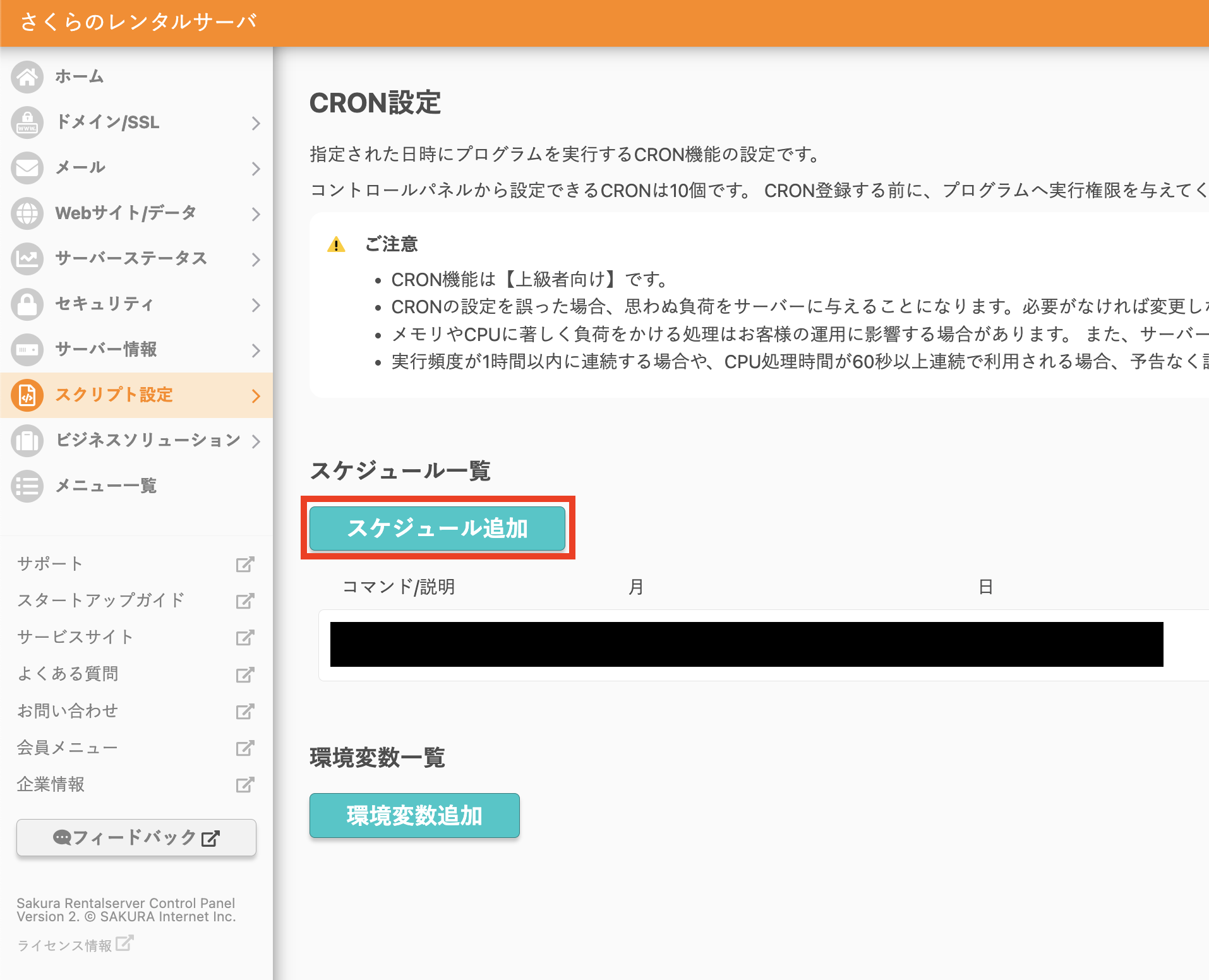
CRON設定画面が表示されます。
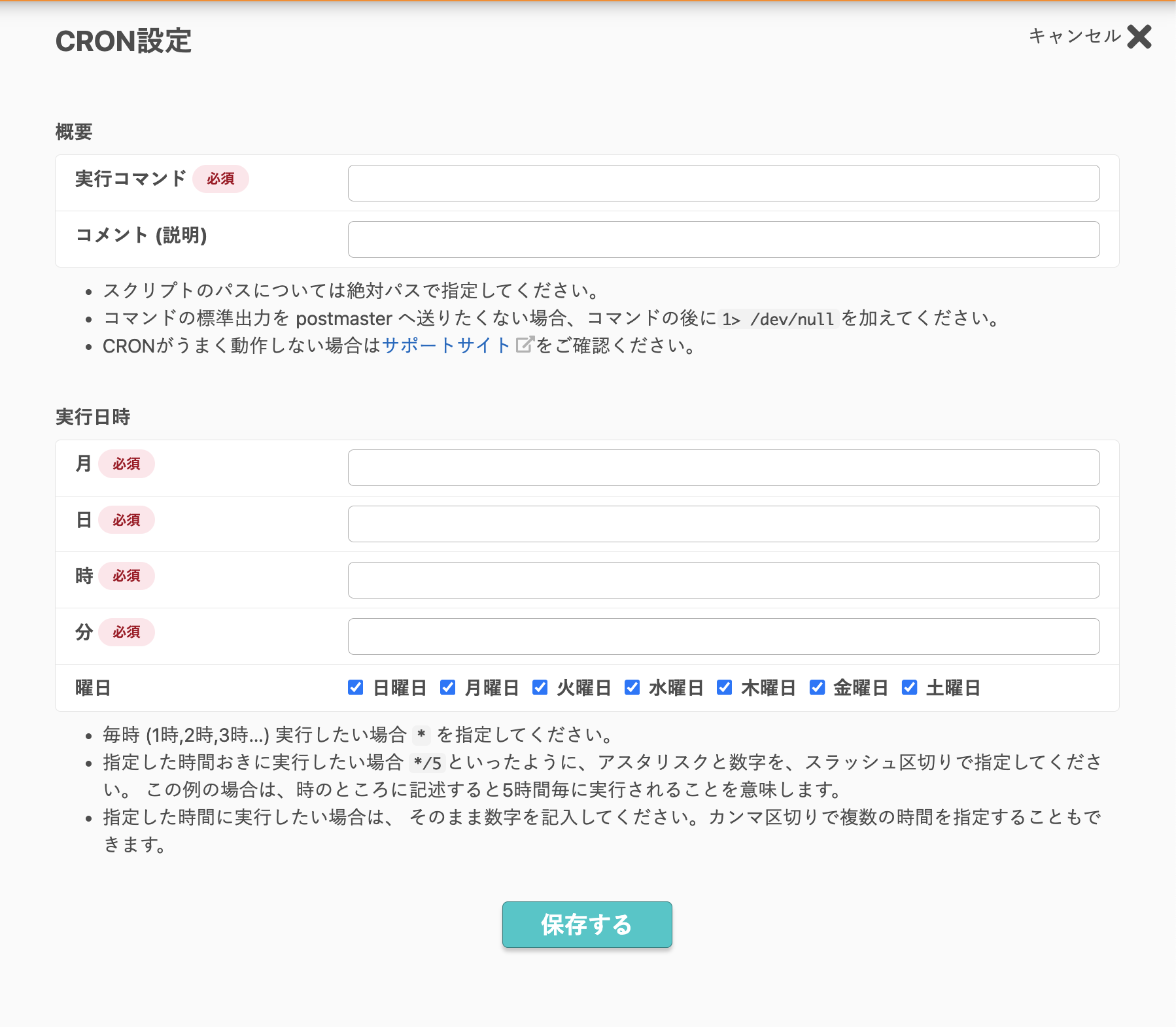
「実行コマンド」に以下を入力します。
mv /home/ユーザー名/www/index_new.html /home/ユーザー名/www/index.htmlこのコマンドは、index_new.html を index.html に上書きする処理です。
公開後のファイル名を先に記述する必要がある点に注意してください。
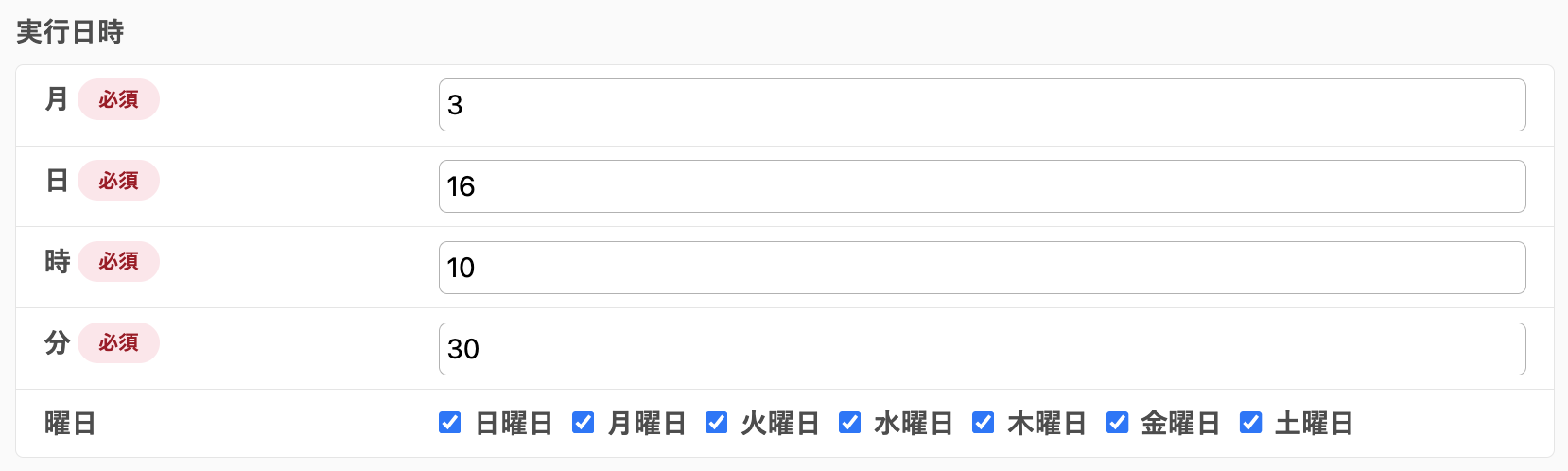
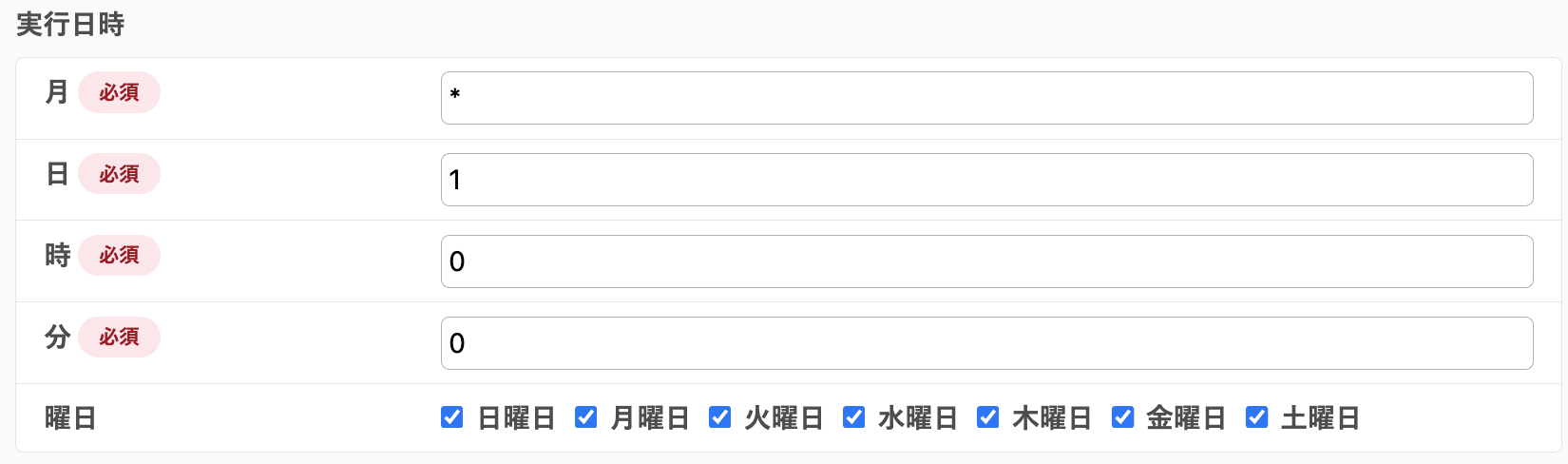
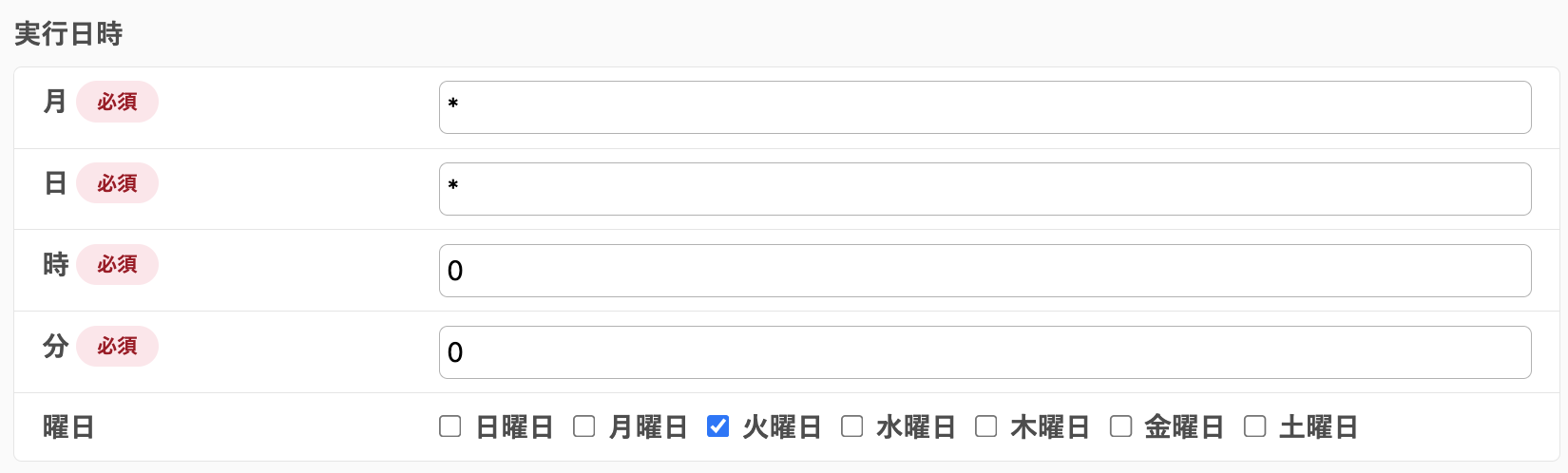
続いて、実行する日時をcronのスケジュールで設定します。
さくらのレンタルサーバーの場合、年・月・日・時間の入力欄があらかじめ用意されているので、実行したい日時を「実行日時」に入力してください。以下はパターン別の書き方です。
3. 日時を過ぎたらファイルが更新されているか確認する
cronの設定が完了したら、指定した日時を過ぎたタイミングでファイルが更新されているか確認します。
確認方法としては、以下のような手順があります。
- ブラウザで対象ページを表示し、内容が切り替わっているか確認する
- FTPソフトやファイルマネージャーでHTMLファイルの更新日時を確認する
正常に設定されていれば、指定した日時にHTMLファイルが自動で更新されます。もし更新されていない場合は、cronの実行時間やコマンドのパスが正しいかを確認しましょう。
ちなみに、以下は弊社テスト環境の会社サイトでcronを実行した結果です。トップページには採用応募のセクションがありますが、cronの実行後は、採用を停止している旨の内容に差し替え、募集要項ボタンを削除した状態のファイルに更新されています。問題なく更新されていることが確認できます。


おわりに
cronを活用すると、HTMLの更新作業を自動化できるため、手動更新によるミスや作業負担を大きく減らすことができます。特に、キャンペーンページや期間限定コンテンツなど、日時で内容を切り替える必要があるサイト運用では非常に有効です。
さくらのレンタルサーバーでも簡単に設定できるため、定期更新のあるWebサイトを運用している場合は、ぜひcronによる自動更新を活用してみてください。