
インプットを実践するためのNotion活用法


Webデザイナーが勉強しなければならないことってたくさんありますよね。


今は書籍以外でも、仕事に役立つノウハウがSNSやメディアサイトに溢れています。しかし、ただインプットの数を増やしても、肝心な時に引き出すことができなければ意味がありません。私も今まで「これは使える!」と思ったものをWebアプリやノートにまとめてきましたが、実践できているとは言えませんでした。


しかし、昨年より利用開始した情報管理ツール「Notion」によって、インプットしたノウハウを実践できるようになったと実感しています。今回は10ヶ月以上の利用経験を経て、私自身が感じたNotionの魅力について、実践サンプルを交えて紹介したいと思います。

Notionとは?

Notion公式サイトのスクショ

Notion公式サイト

Notionとは、あらゆる情報を一元管理できるオールインワンの情報管理ツールです。


  • 対応環境:Windows / Mac / Android / iOS
  • 利用方法:ブラウザ or アプリ
  • 料金:個人利用は無料


「all-in-one」と謳っている通り、これまでデータ形式に応じて別々のツールで管理していた情報(例:テキスト → Evernote、画像 → Pinterest、ブックマーク → Pocketなど)を、Notionひとつで管理できます。Notionで一元管理することで「あの資料どこにあったっけ?」と各ツールを検索して回る必要はなくなります。

Notionが優れている点

Notionを利用するまで、私はインプットを実践するには「すべて覚えなければならない」と思っていました。そのためインプットした直後は「早く実践しよう」と意気込むものの、活かせる場がないと徐々に忘れてしまい、いざという時に引き出すことができませんでした。


インプットした情報を忘れずに、引き出せるようになるにはどうすればいいのか?


Notionを利用してわかったことは「情報は整理されていれば、いつでも引き出せる」ということです。インプットした情報をNotionで整理しておけば、すべて覚える必要はありませんでした。公認アンバサダーによる紹介ページでも、以下のように記されています。


Notionのキーポイントは構造化とページ遷移、そしてUI設計に尽きます。 言うなれば、情報にたどりつくための “UX設計” です。この設計が完璧に機能したとき、完璧な生産性を提供してくれます。


筆者では今まで保存やブックマークして満足していた情報が、日々のNotion上のワークスペースで過去の情報を取り出すことが可能になりました。言うなれば未来の自分(または誰か)へのプレゼントです。

『2-2. 情報のオーバービュー』より


そして、Notionが他サービスと比べて、もっとも優れていると思う点は「情報を整理する機能」です。ここからはNotionの整理する機能について紹介します。

Notionの整理する機能

1. ブロック編集

Notionでは画像や文字自体の行を「ブロック」という単位で表現しています。ブロックはドラッグ&ドロップで自由に移動させることができるので、積み木を組み立てるように情報を整理することができます。


Notionの機能_ブロック編集

※画像では「ダークモード」を使用しているため、背景が暗くなっています。


2. マークダウン記法

見出し(3種類)、区切り線、リスト、チェックボックス、トグルなど、通常のマークダウン記法を使用することができます(左図)。また「/(スラッシュ)」と入力すれば、マークダウン記法のショートカットコマンドも使用できます(右図)。


Notionの機能_マークダウン記法


マークダウンでのメモ作業はサイト制作に近い感覚です。ただ日記を書くだけでも、クリエイティブな楽しさを感じることができます。


3. 自由なレイアウト

2列、3列の段組みもドラッグ&ドロップで作ることができます。列幅や画像のサイズ変更も、あらかじめ区切られたグリッドにスナップするように変形してくれるので、自然ときれいなレイアウトが実現できます。きれいにまとまったページは何度でも見返したくなります。


Notionの機能_自由なレイアウト


4. 埋め込み機能

ほとんどのファイルを埋め込むことができます。画像・音声・動画ファイルやWebサイト、YouTubeの動画やツイートも埋め込むことができます。Googleドライブのファイルにも対応しているので、Googleドキュメントやスプレッドシートにまとめていた資料も参照することができます。


Notionの機能_埋め込み機能


紹介したもの以外にも、Notionには便利な機能がたくさんあります。しかし万能すぎるが故に、いざ利用開始してみると「どう使えばいいのかわからない…」といった悩みが生じやすいです。ここからは私が実践しているNotionのまとめの一部を紹介します。

Notionの実践サンプル

私がNotionを利用する目的は二つあります。一つは「インプットを実践で活かす」こと。もう一つは「同じ作業を繰り返さない」です。すべての機能を使いこなす必要はないので、目的達成のためにはどう整理するのが良いかを考えて、適宜カスタマイズしていきましょう。

1. HTML&SCSS

コーディングで悩む時間を減らすために、日々の業務や勉強で得た知見をまとめます。「フォント」「レイアウト」「モーダル」など多くのカテゴリーがありますが、見返しやすさを優先して1ページに収めています。コーディングの知識は積み上げるほど、作業時間を減らすことができるのでオススメです。


Notionの実践サンプル_HTML&SCSS


2. デザイン

デザインのアイデアをストックしておきます。選んだ理由や使用場面などのコメントも添えておくと、トリガーとなって発想しやすくなります。「見出し」「ナビゲーション」「カード」など多くのカテゴリーがありますが、どのように整理するのが良いか、まだまだ試行錯誤中です。


Notionの実践サンプル_デザイン


3. jQuery

案件で実装したプラグインやコードをまとめます。完成コードだけでなく、作業工程での気付き、疑問、反省点を残しておくことで同じミスの繰り返しを防ぎます。


Notionの実践サンプル_jQuery


4. ツールのショートカット

業務効率を上げるのに最も手軽な方法はショートカットを覚えることです。キーボードとマウス操作の差はコンマ数秒だとしても、毎日繰り返していると大きなロスになります。しばらく使っていないと調べ直すことが多いので、自分が使うものだけをまとめています。


Notionの実践サンプル_使用ツールのショートカット


以上、私のNotionまとめの一部を紹介しました。


画像を見ると、あまりきれいにまとまっているとは言えませんが、私が一番見返しやすく実践できる形を求めた結果こうなりました。Notionを利用していると整理自体が楽しくなって、情報を詰め込みすぎたり、きれいなレイアウトにこだわりがちです。しかし、それで本来の目的が達成できなくなっては本末転倒です。きれいに整理できたけど実践できない、と悩んでいる方は整理の仕方を見直してみましょう。


おわりに

Notionを活用したインプットの実践方法について紹介しましたが、いかがでしたでしょうか?


私はNotionを利用してから、ページが増える度に「また一つ、成長できたな」と実感することができ、インプットすることが楽しくなりました。また、変化の早いWeb業界では、新たに覚えた知識もあっという間に古くなってしまいます。頭の中を最新の状態に保つためには、Notionのようなツールで情報を整理しておくことが大切だと思いました。


この記事がインプットを実践できないと悩んでいる方にとって、問題解決のきっかけとなれば幸いです。


弊社では士業やメディア、医療関係を中心にサイト制作を行っております。

Webサイトについてお悩みのある方はお気軽にお問い合わせください。

実装のTPOを考える 〜アコーディオンメニュー〜


ウェブサイトで使用されるアコーディオンメニューについて、大抵は見やすさを向上させていると思いますが


時たま「分かりにくいなあ」「いちいちクリックしないとどこに何があるかわからなくて使いにくいな…」と感じることはないでしょうか。


本来、見やすさ・使いやすさの向上に繋がるはずなのに、どうしてそのような状況が生じてしまうのでしょうか。今回はアコーディオンメニューについて、ユーザビリティの観点から実装のTPO(メリット・デメリット)を考えてみました。


1. そもそもアコーディオンメニューってなに?

アコーディオンメニューとは

「アコーディオンメニューとは、Webページなどの表示・操作要素の一つで、選択した項目がその場で広がって詳細な内容を表示する形式のメニューのこと。限られた範囲で多数の項目を一覧でき、かつ詳細な内容を即座に参照できるメニュー形式として利便性が高い。」

IT用語辞典 e-Words


モバイルファーストに適した表示

インターネットで何かを検索する際など、スマホから見られることが大多数を占めるようになってきました。


アコーディオンメニューは情報を折りたたんで適宜表示できるため、パソコンに比べ小さく狭いスマホ画面上でも情報量を減らすことなく、見やすさを確保することができる実装方法のひとつです。


ユーザーが必要な情報を任意で表示・非表示することができること、これはユーザビリティの観点から見ても重要度の高い表示形式であると言えます。


実装もより手軽に

HTML5から新たに登場したdetailsタグとsummaryタグを使うことで、従来であれば


・JavaScriptやjQueryで実装するか?

・CSSのみでやりくりして実装するか?


選択しないとならなかったアコーディオンメニューも、あっという間に実装することができるようになりました。


2.FAQはいつでもアコーディオンメニュー?実装のTPO

“いつでもユーザビリティに有効”ということはない

情報整理に有効なアコーディオンメニューですが、「折り畳み表示する=隠れる情報が増える」ことであるため、使用上のTPOを意識しないと折角のユーザビリティを損ねてしまいかねません。


大抵は見やすさを向上させてくれるアコーディオンメニューも、たまに「使いにくいなあ」と感じることはないでしょうか。特にFAQ等で使用される場合、煩わしさを生じさせていることが多いのでは、と感じます。


そこで、「FAQ箇所にアコーディオンメニューを実装する場合を想定」し、そのメリットとデメリットをそれぞれ考えてみました。


実装した場合、デフォルト表示は「回答は非表示、質問のみがズラーっと並んでいる状態」です。


実装するメリット

・質問項目のみを一覧で見れるため、知りたい項目が探しやすい

・ユーザーは見たい項目だけクリックして回答を展開し、確認すれば良い

・回答文が長い場合などは折り畳むことでスッキリした見た目になる

・質問項目数が多い場合、回答を隠すことで質問一覧を確認しやすい


【結論】回答非表示ですっきりした見た目になり、目的の質問を見つけやすい


実装するデメリット

・全ての回答にざっと目を通したい場合等に、逐一クリックしないと回答を確認できない

・逐一クリックが手間で面倒になってしまうこともある

・回答文が短い場合、折り畳むことに意味があまり無く、手間だけが増えてしまう

・回答をユーザーに見て欲しいときには適さない


【結論】多くの回答に目を通したいとき不便


以上を踏まえると、質問の項目数が少ないときや回答文が短いとき(=見た目をスッキリさせる必要がないとき) は不要であることが分かってくると思います。


3.おわりに

実際の構築では「殆どの回答に目を通したいユーザーが多いはず、でも質問項目数も多い」という状況もあると思います。その場合、アコーディオンメニューを実装+初めから回答を全展開させておくことで上記のデメリットを補うことができるかもしれません。


そのように、目的や条件を考慮して適した見せ方をできるのが一番ですよね。


メリットとデメリットを洗い出し把握した上で、状況に合わせて実装の有無や表示形式を設計することが重要です。これからもユーザー導線を意識した使いやすいサイト制作を心がけていきたいです。


弊社では士業やメディア、医療関係を中心にサイト制作を行っております。webサイトについてお悩みのある方はお気軽にお問い合わせください。

配色技法 -4パターン紹介-


今回は配色技法4パターンを紹介します。
配色例・具体的な例を用いて説明するので、ぜひ最後まで読んでくださいね。


1.ドミナントカラー

3色以上の配色において
ひとつ色相を決め、その色相でまとめた配色のことです。


例 ) オレンジを基調とした風景

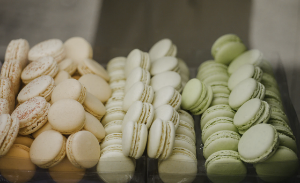
2.ドミナントトーン

3色以上の配色において
同じトーンで、全体のトーンを統一させる配色です。


例 )トーンが同じ色のマカロン

3.トーナル配色

中明度、中・低彩度の中間色だけを使った配色です。
穏やか・落ち着いたイメージになるのが特徴的です。


例 )落ち着いた色のファッション

4.カマイユ配色

カマイユとは、フランス語で「単色画法」の意味です。2色がとても似ていて単色に見える配色です。


例 )花の色

5.おわりに

今回は配色について4パターン説明をしました。
いかがでしたでしょうか。
何気なく見ていたものも、今回の記事を読んでいただいて見方がかわるかもしれませんね。
今後も配色について紹介していきますので、ぜひチェックしてみてください。
弊社では、webサイトの制作をしております。
お気軽にお問い合わせくださいませ。


出典:色彩検定2級出る順テキスト&問題集

デザインの配色を考える際に参考になるサイトまとめ

デザイナー初心者にとって、色の配色やバランスを考えるのって結構難しい。どの色をメインにして、どの色をアクセントにしようか考えた時に、配色する手助けになるサイトをご紹介します。

目次

いつもの制作過程で使えそう

color hunt

Colorable

cool colors

palette list

アイデアが思い浮かばないとき

Coolors

Colors UI

グラデーションを作成したいとき

Grabient

Itmeo

マテリアルデザインに特化したサイト

Material Palette

人工知能AIが配色してくれるサイト

Khroma

Color hunt

colorhunt-img

https://colorhunt.co/

ユーザーが配色を作成することができます。検索窓の「Search Paletts」からメインのカラーを選べることができるため、メインカラーは決まっているけれどサブカラーが決まらないといった際に配色アイデアの参考にもなります。

Colorable

https://colorable.jxnblk.com/

こちらの配色サイトは、制作したデザインコントラストがアクセシビリティに適しているかどうかチェックしてくれます。テキストと背景の色を設定し、テキストに「AAA」など表示されれば問題なし。「Fail」が表示されると配色に問題があるのでデザインカラーを変更した方が良いでしょう。

cool colors

coolclors

https://saruwakakun.com/design/gallery/palette

Webサイト制作でもわかりやすい記事を書かれている、サルワカさんの配色パターンサイトです。組み合わせは少ないですが、配色の割合もわかりやすく、右側に配色プレビューもあるので、デザイナー初心者にオススメなサイトです。

Palettelist

palettelist-img

https://www.palettelist.com/

2色選択するだけで、配色パレットを作成してくれます。デザイン制作において、ベースカラーは決まっているけれどアクセントカラーをどうしようか考えているときに、ヒントになりそうな配色サイトです。作成した配色パレットはcss、SASS、SVG形式にダウンロードもできます。

Coolors

coolors-img

https://coolors.co/

スペースキーでランダムに配色を設定します。何もアイデアがないときに役立ちます。変更したくない色は、鍵マークの「Toggle lock」をクリックすると固定されます。URLやPDF、CSSなどにエクスポートでき、機能が充実している配色サイトです。

Colors UI

colors-ul-img

https://colorsui.com/

パレット形式だけでなく、色を選択してその色の明度も作成できます。自分でカラーパレットを作成することもできるので、オリジナルの配色を作りたいときに使えそうです。また、写真や画像をアップロードして色を抽出する機能もあります。

Grabient

grabient-img

https://www.grabient.com/

グラデーション配色の参考になるサイトです。配色の割合や角度、色数を変更できるので、自分の好きな配色にしたい場合は便利です。webデザインでも、グラデーションを使用することがあるので役立ちます。

itmeo

itemo-img

https://webgradients.com/

こちらもグラデーション配色の参考になるサイトです。カラーコードが左下に記載されているので、デザインを制作する際にコピーして反映しやすいです。pngやcssに変換もできるので、デザイナーにとって使いやすい配色サイトだと思います。

Material Palette

material-img

https://www.materialpalette.com/

Googleが推奨する、マテリアルデザインに特化した配色参考サイトです。2色選択すると右側にプレビューが表示され、ベースカラーとアクセントカラーを配色してくれます。

Khroma

khroma

http://khroma.co/

AIで配色を作成してくれるサイトです。50色好きな色を選び「Start Training」ボタンを押すと、いい感じにカラーデザインを作成してくれます。さらに左上の「palette」「Image」「Gradient」を選択すると、グラデーションやパレット形式などで配色を確認することができます。機能性が高い配色サイトです。

色を選択すると、こんな感じになります。

khroma2-img

まとめ

ご紹介したような配色サイトを遊び感覚で触っていても、自分のデザインの引き出しになると思いました。色の数が増えるほどデザイン制作は難しくなりますが、アイデアに詰まったときに配色サイトを参考にすれば制作が捗りそうです。配色やカラーに困った時は、ぜひ配色の参考サイトを活用してみてください。

デザイナーにとって色決めや配色の割合って重要になります。色によって与える印象は異なるので、我々webデザイナーもお客様のイメージに沿ったデザイン案をご提案させていただいております。webサイトの立ち上げ・改修などをお考えの方はぜひご相談ください。

HTML入門〜HTMLとはなにか〜

1.HTMLとは?

HTML(HyperText Markup Language)とはwebページを作成するために開発された言語です。

今目にしているページもHTMLで構成されており、webサイトを作成するにあたって最もポピュラーな言語です。

ですが、HTMLだけでは何も装飾されておらず、HTMLとともにCSSやJavascriptといった言語も合わせて使用されることがほとんどです。


2.HTMLCSSJavaScriptの違いは?

HTMLだけでは装飾のないただの文字列しか表示させることができません。

そのままではデザイン的、機能的に不十分なため、CSSやJavascriptを使用しwebサイトを装飾したり、時には画像がスライドするといった動きを付け足す必要があります。


そこで弊社のトップページを見てみましょう。

下の画像はHTMLだけを使ってwebサイトを表示した場合です。


何も装飾されていないため、企業のサイトとして機能しているとは到底言えません。

ですが、CSSやJavascriptを使用しHTMLを飾り付けることで下の画像のように表示することができます。


3.HTMLを使ってできること

・webサイトの作成

HTMLが最も使われているのがwebサイトの作成です。

HTMLに加え、先ほど説明したCSSJavascriptを使用することでwebサイトに彩りや動きを加え、バリエーションに富んだwebサイトを作成することができます。


・HTMLメール

HTMLメールではwebページのように文字のフォントや色、大きさを変えることができるだけでなく、画像や動画を入れるなど、表現力の高いメールを作ることができます。

デザイン性に富んだメールを作成できる反面、メールのデータ容量が大きくなったりレイアウトが崩れてしまう場合もあります。

・アプリ作成

インターネット上で利用できるwebアプリをHTMLで作ることが可能です。

webアプリを開発するメリットにはHTMLで手軽に開発できるという点があります。

難しい技術は不要なので、開発コストの削減が期待できます。


4.おわりに

今回はHTMLについて大きく3つの説明をしました。

1.HTMLとは
2.HTMLとCSSとJavaScriptの違いは?
3.HTMLを使ってできること


弊社では士業やメディア、医療関係の制作実績もありますので、webサイトについてお悩みがある方は、お気軽にお問い合わせください。


参考にしたサイト:HTMLでできること! 使うときの注意点や基本の書き方もあわせて解説